vimでTodoリスト
今までいろんなTodo管理アプリを試してきたけど、「GUIアプリほど高機能はいらない」「ターミナル上でtodoを確認したい」という理由でvimでTodoリストを書くようになった。これによるとGithubがGithub Flavored MarkdownにTodoリスト記法を実装したようなので、これに倣ってmarkdownでTodoリストを書くことにした。
todoコマンド
まず、Todoリストを開くコマンドをaliasで定義してみた。これでtodoでTodoリストを確認できる。さらに、Dropbox上にファイルを置けば複数PCで共有できるので、オフィスのPCとプライベートPCでTodoリストを共用できる。
# .zshrc

if [ -e "$HOME/Dropbox" ]; then
  alias todo="$EDITOR $HOME/Dropbox/.todo.md"
else
  alias todo="$EDITOR $HOME/.todo.md"
end
vimでmarkdownを書く準備
次に、vimでmarkdownを書く準備をする。普通に*.mdを開くとmodula2というfiletypeで認識されてしまい、markdownファイルとして見なされないので、便利プラグインをインストールする。
" .vimrc

NeoBundle 'tpope/vim-markdown'
折り返しを有効にする
これだけでも十分なんだけど、より使いやすくするための設定を自分なりに考えてみた。まず、一行が長くなるとリストとしては見づらいので、普段は折り返さないけどmarkdownのときだけ折り返すようにしてみた。
" .vim/ftplugin/markdown.vim

" 折り返しを有効にする
set wrap

" 80文字で折り返す
set textwidth=80

" マルチバイト文字の場合も折り返しを有効にする
set formatoptions+=m
Todoリストを簡単に書く
上でふれたGithubが実装したTodoリスト記法- [ ], - [x]を簡単に入力するための設定も書いた。abbreviateを使うと略記を登録することができる。下の設定ではtl<space>と入力すると- [ ]と自動的に変換される。さらに、Todoリストのある行の上で<Leader>を2回おすと(僕は<Leader>を<space>にしてる)、チェックをon/off切り替えられる。
" .vim/ftplugin/markdown.vim

" todoリストを簡単に入力する
abbreviate tl - [ ]

" todoリストのon/offを切り替える
nnoremap <buffer> <Leader><Leader> :call ToggleCheckbox()<CR>

function! ToggleCheckbox()
  let l:line = getline('.')
  if l:line =~ '^\-\s\[\s\]'
    let l:result = substitute(l:line, '^-\s\[\s\]', '- [x]', '')
    call setline('.', l:result)
  elseif l:line =~ '^\-\s\[x\]'
    let l:result = substitute(l:line, '^-\s\[x\]', '- [ ]', '')
    call setline('.', l:result)
  end
endfunction
スクリーンショット
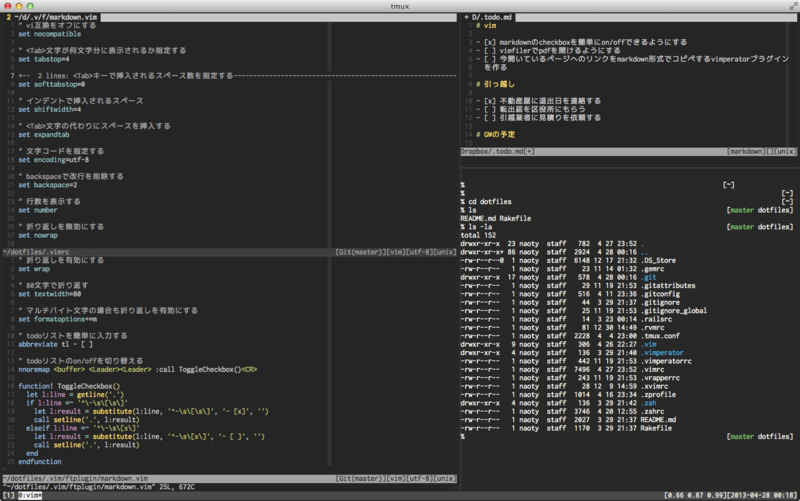
普段は下のようにtmuxで画面を分割して小さいウィンドウ(右上)にTodoリストを表示しながら開発している。
vimプラグインを作ってみた
はじめてvimプラグインというものを作ってみた。コメントを折りたためるようにするだけ。zm, zrなどで表示/非表示を切り替えられる。NeoBundleでインストールすればそのまま使える。
金曜日にmrubyの勉強会にいって、build_config.rbの大量のコメント(デフォルト値のコメントアウト)を見てウッとなって、コメントだけ非表示にできないか調べてみたら意外に簡単にできた & 手頃なプラグインがなかったので作ってみた。
コメントって読む人が初心者の場合はとても助かるけど、分かってる人にとっては邪魔なだけだから、コメントを読む人が表示/非表示を切り替えられた方がいいと思った。分かってる人には邪魔だろうなと思ってコメント書かないと初心者は困ってしまうので、読む側がコメントを見るかどうかを判断すればいいと思う。そしたら、コメント書く側は初心者のことを考えてコメントを書くようになるんじゃないかと思う。
参考
vimの便利機能
入力補完
- インサートモードで
<C-n>または<C-p>と打つと、補完候補が出てきます。
バッファ
- 新しいファイルを開くと、バッファという領域にその中身が読み込まれます。過去に開いたファイルをまた開くときに便利です。
- 直前に開いたファイルに戻りたい場合によく使います。
- 個人的には、前後のバッファに移動したりバッファから履歴を削除するために以下のようなマッピングを設定しています。
nnoremap <Tab>     :bnext<CR>
nnoremap <S-Tab>   :bprevious<CR>
nnoremap <Leader>d :bdelete<CR>
- これでTabやShift+Tabで前後のバッファに移動できます。
タブ
- vimにもブラウザのようなタブがあります。同時に多くのファイルを開きたいときによく使います。
- デスクトップPCであまり画面が大きくない場合、分割して複数のファイルを開くよりタブの方が出番が多いような気がします。
- 個人的には、前後のタブに移動したり新しいタブを開くために以下のようなマッピングを設定しています。
nnoremap <Leader>t :tabnew<CR>
nnoremap <Leader>n :tabnext<CR>
nnoremap <Leader>p :tabprev<CR>
コマンド定義
- 文字コードを変換したりインデント量を変更する操作はけっこうやるので、自分でコマンドを定義して一発で操作できるようにするとラクですね。
command! Indent2 :setlocal tabstop=2 shiftwidth=2
command! Indent4 :setlocal tabstop=4 shiftwidth=4
command! ToSjis :e ++enc=sjis<CR>
- これで普通に
:Intent2と打てばインデント量が2になります。 - 基本は
command! <Command name> <command>です。コマンド名は大文字から始めなくちゃいけないようです。あとはいろいろオプションがあるので、詳しくは:help command-nargsを見てください。
abbreviate
- abbreviateは長くてめんどくさい表記に略を設定できる機能です。
abbreviate #i #include
- 例えば上のように設定すると、"#i[space]"と入力すると勝手に"#import[space]"と変換してくれます。あとはコメントブロックを入力するのによく使われるみたいです。
abbreviate #b /****************************
- abbreviateは応用としてtypoを修正するのにも便利です。"abbreviate"っていう単語がもうtypoしそうですね。あと、個人的に"receive"を"recieve"と書いてしまうことが多いので以下のように設定します。
" abbreviate <誤> <正>
abbreviate abbriviate abbreviate
abbreviate recieve receive
" .vim/abbreviate.vim
abbreviate abbriviate abbreviate
abbreviate recieve receive

" .vimrc
source ~/.vim/abbreviate.vim
filetype毎の設定ファイル
- 言語によってインデント量を変えたいってケースはほとんどのvimmerにあると思うんですが、そういうときに僕はfiletype毎の設定ファイルを用意しています。
- インデント量だけなら
autocmdを使うのもアリだと思うのですが、上のabbreviateで設定したコメントブロックのように言語によって細かく設定を変えたいケースが地味にあるので、設定ファイルを用意する方法を採っています。
.vim
|- ftdetect
    |- filetype.vim
|- ftplugin
    |- javascript.vim
    |- make.vim
    |- ruby.vim
.vimrc
- 上のようなディレクトリ構造にしておくと、各filetypeごとに設定ファイルが読み込まれるようになります。詳しくは
:help filetype-pluginらへんを見てください。 - 例えばMakefileを書く場合、インデントはspaceではなくtabしか使えないので、expandtabを無効にしたいところです。そこで、以下のようなファイルを用意します。
" .vim/ftplugin/make.vim
setlocal noexpandtab
setlocal tabstop=8
setlocal shiftwidth=8
filetypeの指定
- Gemfileなど拡張子では判別できないファイルのfiletypeを指定したい場合、ftdetectが便利です。
.vim
|- ftdetect
    |- filetype.vim
.vimrc
" .vim/ftdetect/filetype.vim

autocmd BufRead,BufNewFile Gemfile    setfiletype ruby
autocmd BufRead,BufNewFile Guardfile  setfiletype ruby
autocmd BufRead,BufNewFile *.rabl     setfiletype ruby
autocmd BufRead,BufNewFile *.jbuilder setfiletype ruby
autocmd BufRead,BufNewFile *.ru       setfiletype ruby
- 上のように設定ファイルを用意すると、指定したファイルを自動的にrubyをfiletypeとして開いてくれます。
以上の設定はすべて僕のdotfilesに書いてあるので参考にしてみてください。
読み返してみると、その筋の方に怒られそうな気がしてきた…(´・ω・`)
